Cookies zur Bestätigung einfügen
Lade dir die Cookie Editor Browser Extension HIER herunter und folge dieser Anleitung:
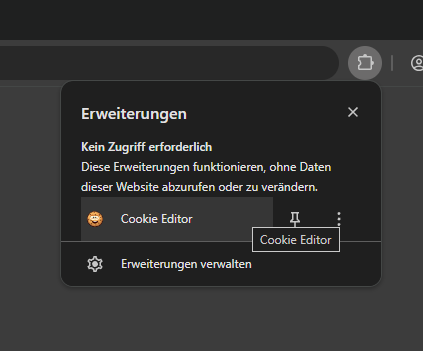
Gehe auf das Erweiterungszeichen und klicke auf den Keks der für den Cookie Editor steht
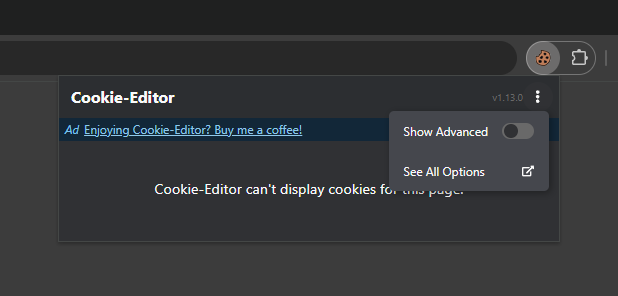
Klicke auf die 3 Punkte und klicke dann auf "See All Options"
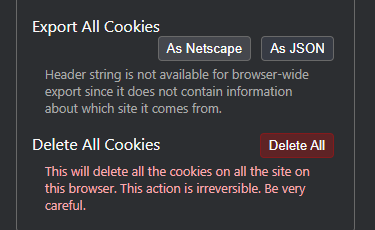
Scrolle runter zu "Export All Cookies" und klicke auf "As JSON"
Füge diese Cookies in den Google Launcher ein. Gehe dazu einfach in das Textfeld nach der Anmeldung im Launcher und drücke "Strg + V" um die Cookies einzufügen.
Hinweis: Befolgen Sie die Anleitung genau. Andernfalls wird es nicht funktionieren. Die Cookies braucht es, um ihren Account zu verifizieren, indem Google überprüft, ob sie der echte Besitzer sind, da der echte Besitzer als einziges auf diese Daten zugreifen kann.